


如何轉出網域到遠振資訊?網域搬家懶人包
網域搬家懶人包:輕鬆轉移網域到遠振代管
只要 6 個步驟,新手也能順利把網址轉過來
很多朋友在剛創業時,隨便找了一家國外網站或是不太熟悉的代理商註冊了網址(網域)。等到要續約時才發現客服找不到人、後台全是英文,或是續約費用突然漲得驚人。這時候,您需要的就是網域轉移。
把網域轉移到遠振資訊,就像是幫您的住家更換一個更好的管家。我們提供全中文介面、24 小時工程支援,還有親民透明的價格。這篇文章將一步步帶您操作,不用擔心技術太難,我們陪您慢慢完成。
搬家前要注意什麼?
- 確認網域還沒過期(建議到期 14 天前就開始辦理)。
- 國際網域(如 .com)註冊要滿 60 天才能搬家。
- 檢查網域是否已經「解鎖」,沒解鎖是搬不動的喔。
圖解網域轉移:手把手教學
向原廠商拿「搬家金鑰」並開始轉移
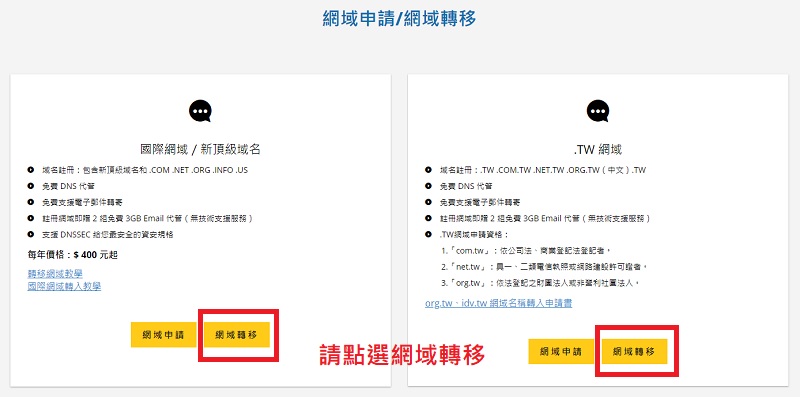
首先,請聯絡您原來的註冊商,跟他們索取網域的「轉移授權碼(EPP Code)」。這就像是舊家門鎖的備份鑰匙,有了它我們才能把網域領過來。 取得代碼後,來到遠振的「網域註冊」頁面,點選網域轉移選單。
輸入您的網址,確認搬家資格
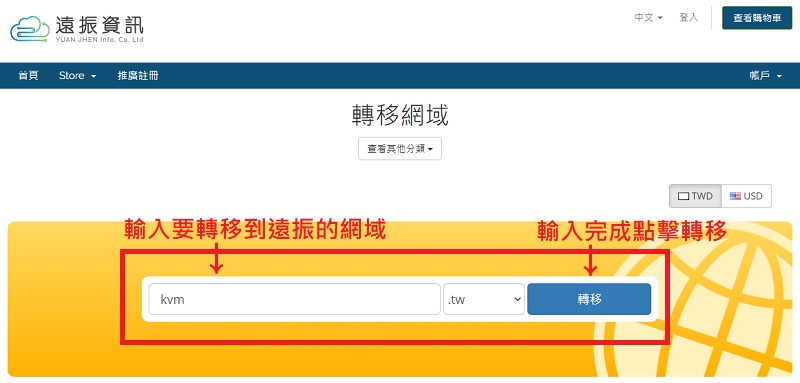
在搜尋框內輸入您想要轉過來的網域名稱,然後點擊「轉移」。系統會自動幫您診斷這個網域目前是否可以搬家。如果顯示綠色的可轉移訊息,就勇敢地點擊「繼續」吧。
填寫授權碼與設定 DNS
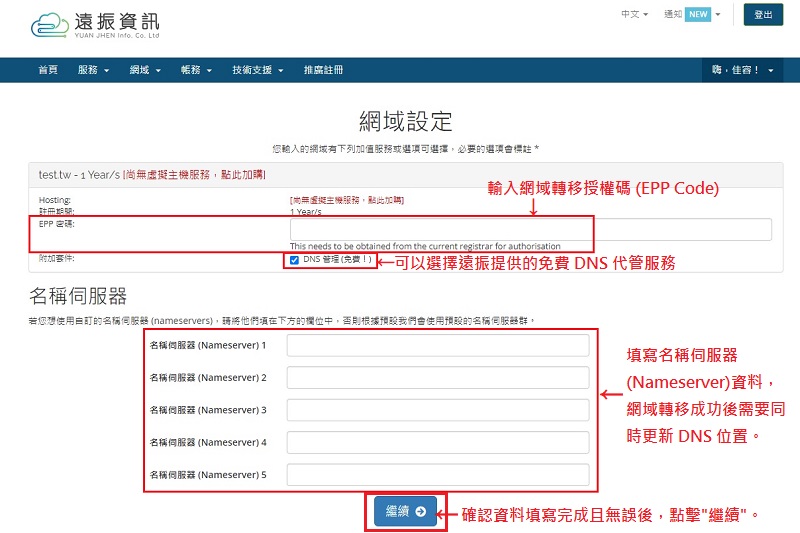
這一步非常關鍵。請貼上您剛才領到的「搬家金鑰(EPP Code)」。如果您還沒有專業的 DNS 設定經驗,我們推薦您勾選遠振免費 DNS 代管,這能讓您以後管理網站更方便。如果您原本就有設定好的 DNS,也請記得在此確認資訊是否正確。
確認訂單並繳費
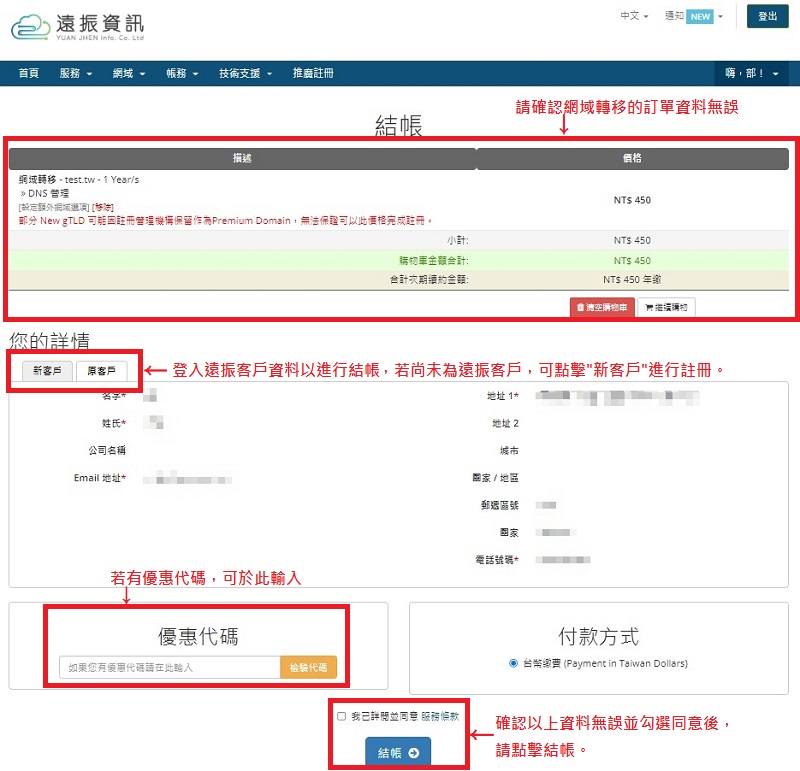
確認一下網域轉移的金額。網域轉移通常會自動包含一年的續約費用,所以您付的這筆錢其實是幫網域多買了一年的使用期。完成繳費後,我們的系統就會正式啟動轉移流程。
最重要的動作:點擊確認信
這一步是最多人失敗的原因,請一定要看清楚:
繳費後 12 小時內,您會收到註冊商寄出的英文確認信。這封信會寄到兩處:一處是您在舊廠商登記的信箱,另一處是您在遠振登記的信箱。兩封信都要點進去同意轉移,否則搬家流程會卡住喔。
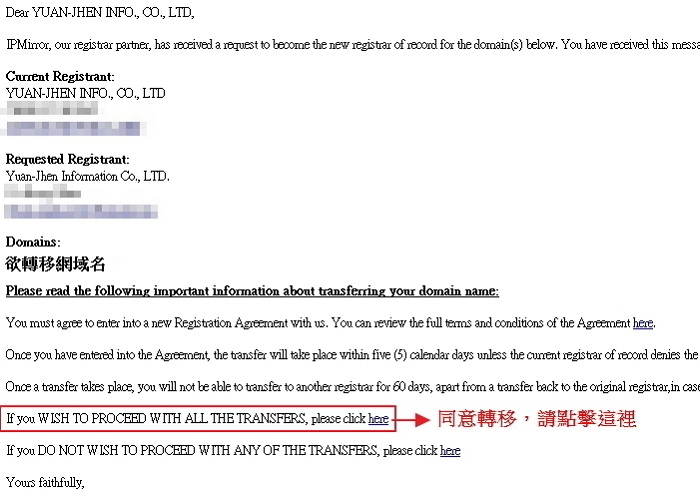
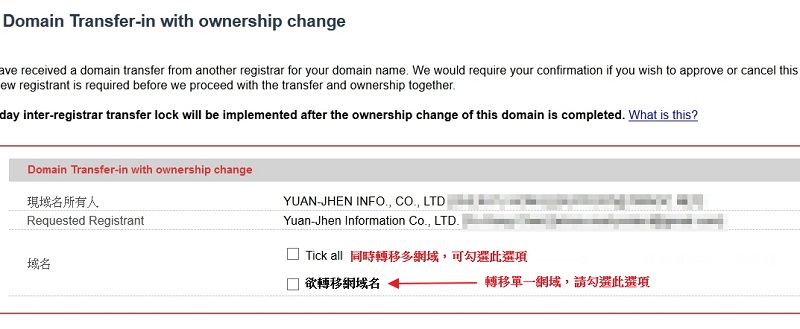
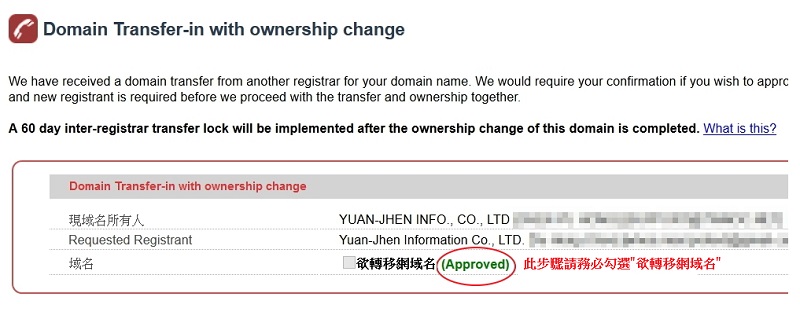
批准轉移並大功告成
點進確認信的連結後,請勾選您的網域,並點擊「Approve(批准)」。接下來您只需要等待約 5 到 7 個工作天,等到狀態變成「Approved」後,您的網域就正式搬到遠振這個新家了。
轉入遠振的 4 大接地氣優勢
講中文也會通
不用再對著國外廠商翻字典。遠振有專業在地客服,隨時協助您解決網域的大小事。
價格透明不亂跳
有些國外廠商第一年很便宜,第二年續約貴得嚇人。遠振價格穩定,讓經營成本更好預測。
安全等級更高
支援 DNSSEC 與續約自動通知,我們比您更在意網域過期的風險,絕對不讓您的網站突然斷訊。
一站式管理
主機、網域都在同一個後台管理。不用記兩組密碼,更不用跑兩個地方維護,這就是老闆最愛的效率。
我們想跟您說點真心話
網域搬家雖然要花一點點時間點信件,但比起把這麼重要的「企業招牌」交給一個聯繫不到、或是隨時可能消失的便宜註冊商,這幾分鐘的投資絕對超值。很多老闆都是等到網站掛掉才急著找我們,我們希望您在一切順利的時候,就幫網域選一個穩定的歸宿。
